Удаление без следов
Уберите лишний предмет и восстановите фон так, будто его там не было.
 nanobanana
Изменяйте состав кадра естественным языком, сохраняя перспективу, тени и цельность сцены.
Изменить объекты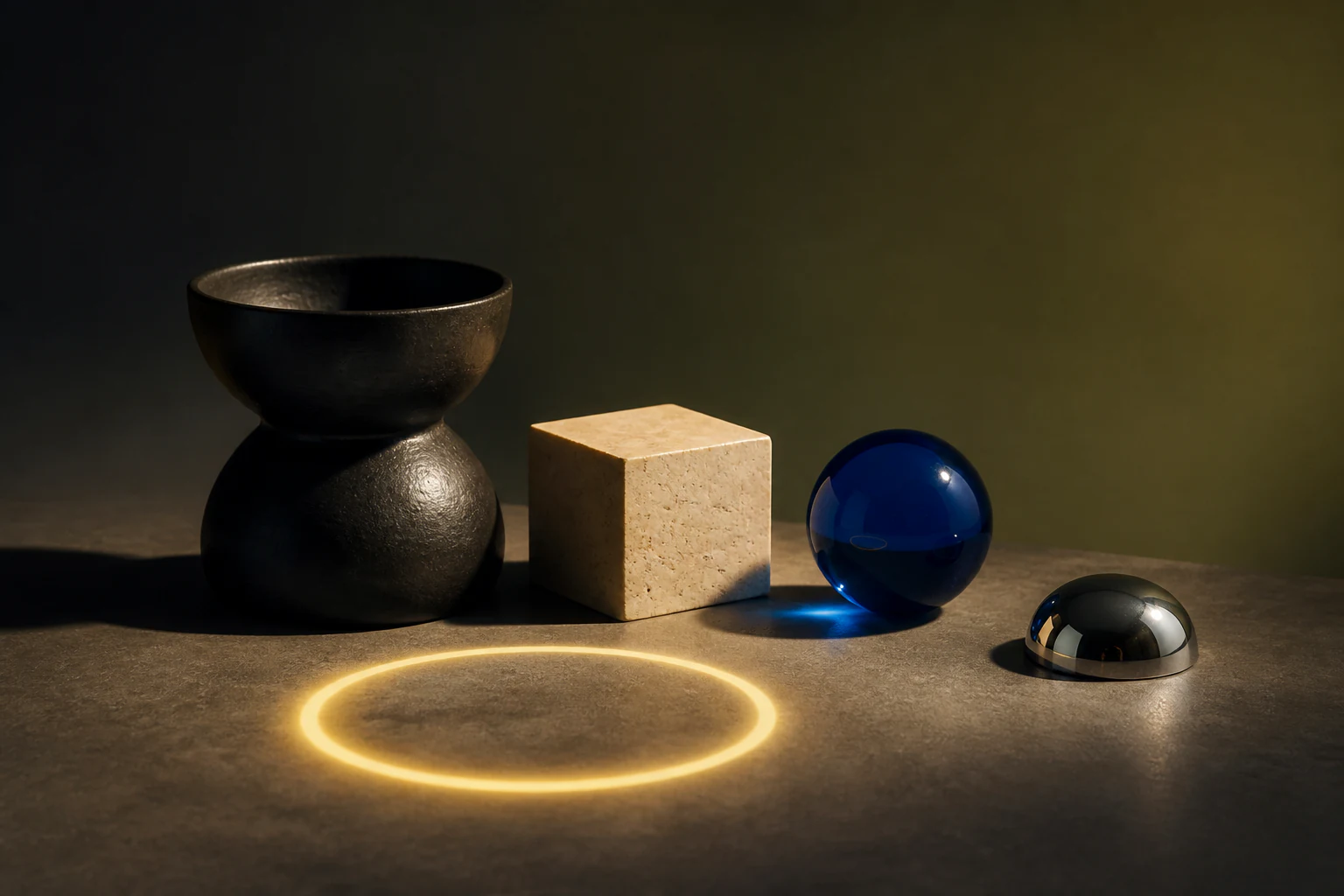
Убери предмет из светового круга и добавь жёлтую стеклянную сферу
Опишите задачу обычными словами — без сложных панелей и ручной ретуши.
Уберите лишний предмет и восстановите фон так, будто его там не было.
Встройте новый объект с реалистичным масштабом, тенью и отражениями.
Меняйте содержание кадра, не разрушая баланс и главный визуальный акцент.
Один понятный сценарий для каждой задачи — без сложных панелей и ручной сборки.
Назовите предмет и точное место, где его нужно убрать или добавить.
Уточните материал, масштаб, перспективу и характер тени.
Убедитесь, что новый баланс кадра выглядит естественно.
Короткая проверка перед запуском помогает точнее сформулировать задачу.
Точечная очистка кадра или добавление предмета без полной смены композиции.
Назовите объект, его положение, масштаб и детали окружения, которые должны остаться прежними.
Осмотрите края, отражения, перспективу и тени рядом с изменённой областью.
Опишите его через цвет, положение и соседние ориентиры: например, предмет слева от стола. Одновременно перечислите элементы, которые нельзя менять.
Укажите размер, материал, положение, ракурс и взаимодействие со светом. Для естественной сцены полезно описать контактную тень и отражения.
Сформулируйте локальную задачу и явно закрепите фон, людей, текст и композицию. После результата сравните неизменяемые детали с исходником в полном размере.